
Настройки графики в Wuthering Waves позволяют убрать лаги, поднять FPS и улучшить игровой процесс. Особенно заметны просадки в городах и при большом количестве эффектов. Оптимизация не всегда идеальна из-за огромного числа устройств и платформ — игра доступна как на слабых телефонах, так и на мощных ПК.

В гайде разберём оптимальные настройки для повышения FPS, а также дополнительные способы улучшить производительность даже на слабом железе.
Системные требования
ПК (Windows)
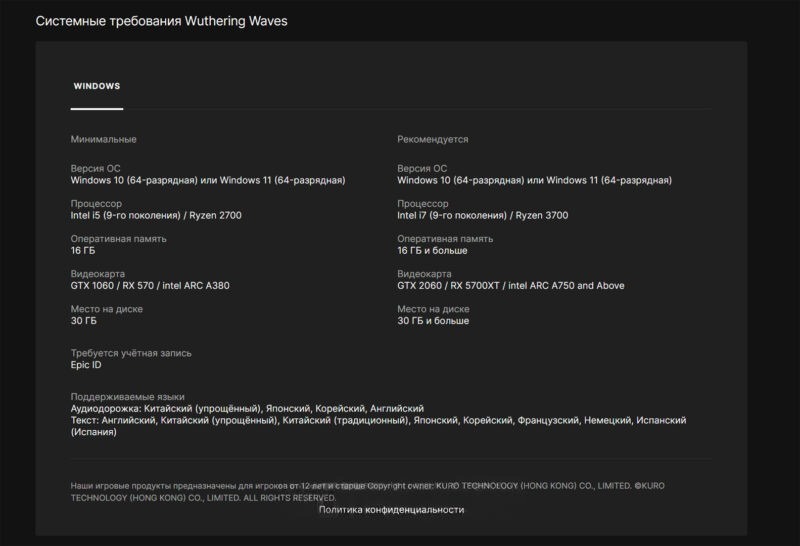
Минимальные ОС:
- Windows 10/11 (64-бит)
- Процессор: Intel i5 (9-е поколение) или Ryzen 2700
- Оперативная память: 16 ГБ
- Видеокарта: NVIDIA GeForce GTX 1060 или AMD Radeon RX 570
- Место на диске: 30 ГБ
Рекомендованные
- ОС: Windows 10/11 (64-бит)
- Процессор: Intel i7 (9-е поколение) или Ryzen 3700
- Оперативная память: 16 ГБ и выше
- Видеокарта: NVIDIA GeForce RTX 2060 или AMD Radeon RX 5700XT и выше
- Место на диске: 30 ГБ и больше
Android
Минимальные:
- Android 7.0+, Snapdragon 835 / MediaTek G71/G72 или аналог, 12 ГБ свободно
Рекомендованные:
- Snapdragon Gen1+/Gen2/Gen3 или аналог, 12 ГБ свободно
iOS
Минимальные:
- iPhone 11+, iOS 14+, 12 ГБ свободно
Рекомендованные:
- iPhone 13+, iOS 15+, 12 ГБ свободно
Как проверить совместимость
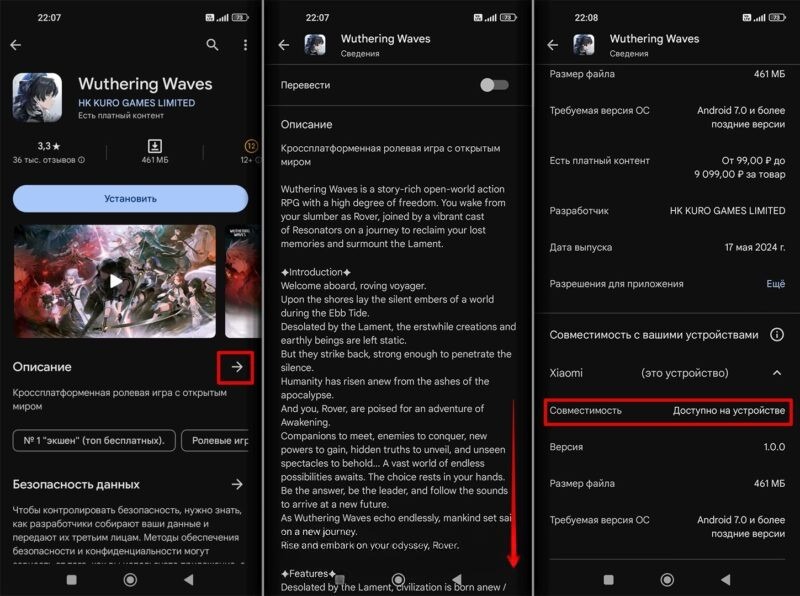
- Android (Google Play): страница игры → стрелка у «Описание» → вниз → «Совместимость с вашими устройствами».
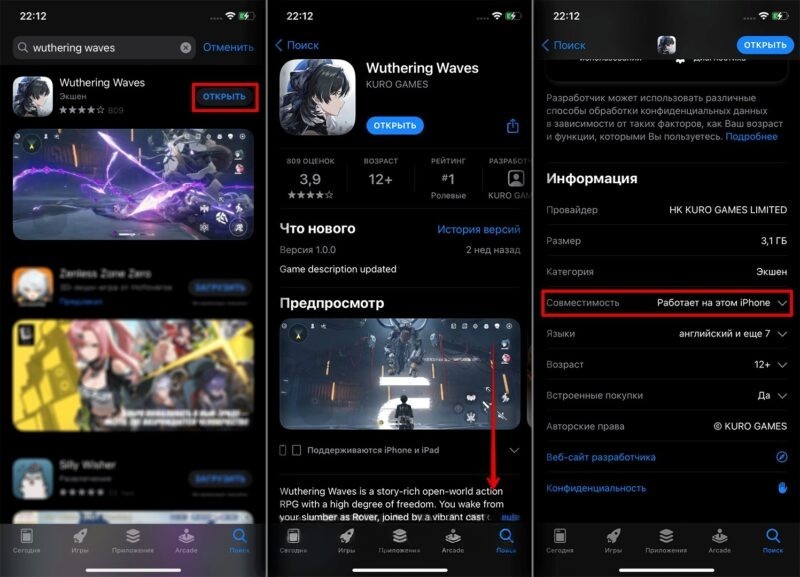
- iOS (App Store): страница игры → вниз → «Информация» → «Совместимость».
Влияние основных настроек на производительность
| Параметр | За что отвечает |
Нагрузка на железо
|
Заметность изменений в картинке
|
|---|---|---|---|
| Shadow Quality |
Резкость теней
|
Высокая (GPU)
|
Очень заметно
|
| Special Effects Quality | Качество и детализация эффектов атаки, навыков персонажей и тому подобное. | Средняя нагрузка на оперативную память. | Слегка заметные. |
| LOD Bias |
Детализация объектов на расстоянии
|
Средняя (VRAM)
|
Слегка заметно
|
| Capsule AO |
Глубина теней на движущихся объектах
|
Высокая (GPU)
|
Заметно в кат-сценах |
| Volumetric Fog |
Объёмный туман и дымка
|
Очень высокая (GPU)
|
Слегка заметно
|
| Volumetric Lighting |
Объёмные лучи света
|
Очень высокая (GPU)
|
Иногда заметно
|
| Motion Blur |
Размытие между кадрами
|
Низкая (GPU)
|
Заметно.
|
| Anti-Aliasing |
Сглаживание краёв объектов
|
Средняя (GPU)
|
Очень заметно
|
| V-Sync |
Синхронизация кадров с частотой монитора
|
Очень низкая (CPU)
|
Почти незаметно (при ≥60 Гц)
|
Оптимальные настройки для повышения FPS
На слабом ПК
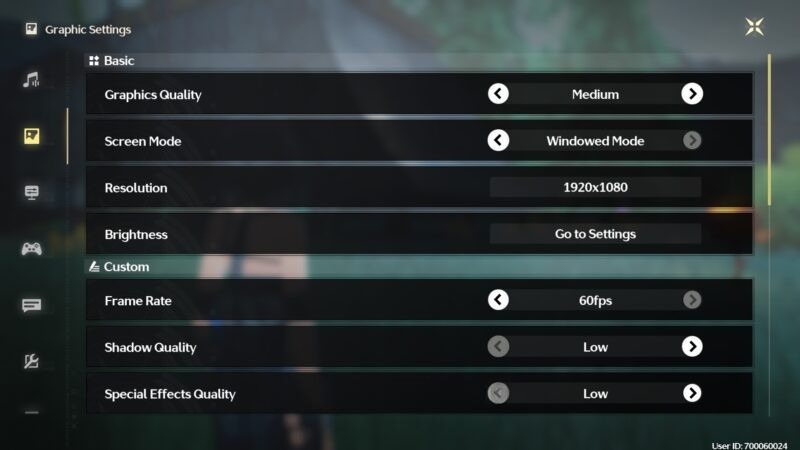
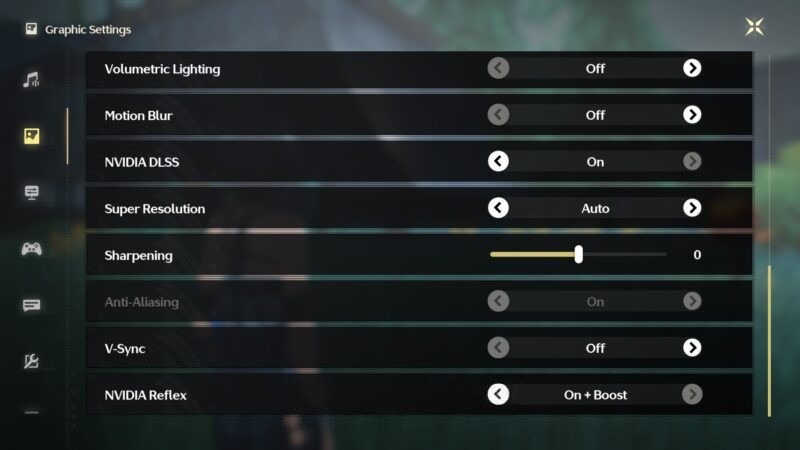
Графика → Graphics Quality: Low
Custom:
- Frame Rate: 45 или 60 fps
- Shadow Quality: Low
- Special Effects Quality: Low
- FSR: On
- LOD Bias: Low
- Capsule AO: Off
- Volumetric Fog: Off
- Volumetric Lighting: Off
- Motion Blur: Off (сильно рекомендуется)
- NVIDIA DLSS: On
- Super Resolution: Auto или Performance
- Sharpening: 0 или 0.6
- Anti-Aliasing: Off
- V-Sync: Off
- NVIDIA Reflex: On или On+Boost
На сильном ПК
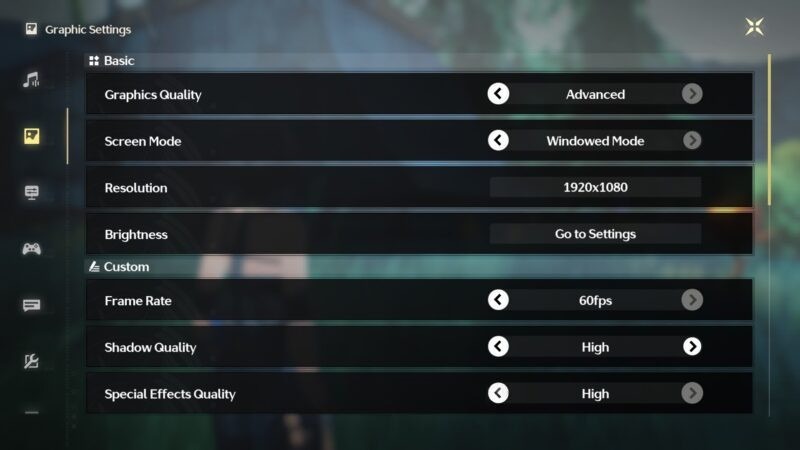
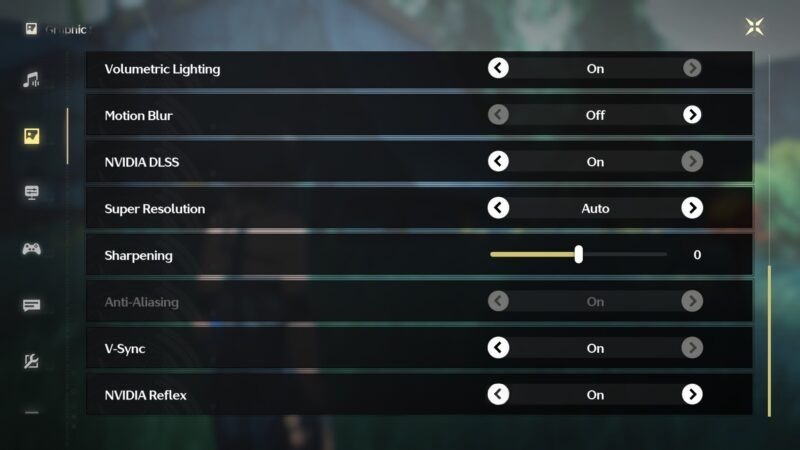
Graphics Quality: High или выше
Custom:
- Frame Rate: 60 или 120 fps
- Shadow Quality: Ultra / Ultra High
- Special Effects Quality: High
- FSR: On
- LOD Bias: High
- Capsule AO: On
- Volumetric Fog: On
- Volumetric Lighting: On
- Motion Blur: Off
- NVIDIA DLSS: On
- Super Resolution: Auto
- Sharpening: 0
- Anti-Aliasing: On
- V-Sync: On
- NVIDIA Reflex: On
На телефоне
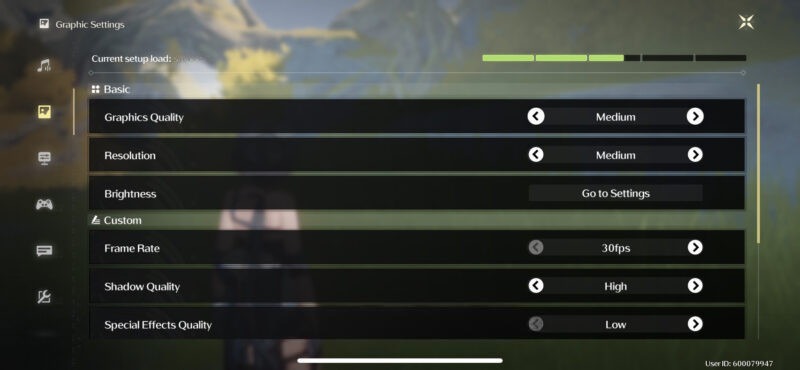
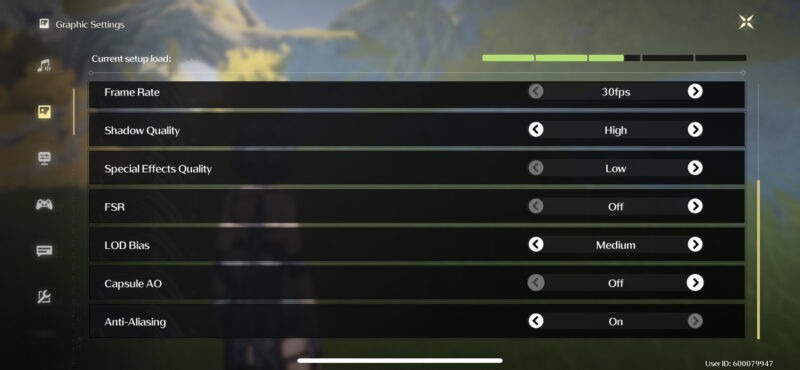
Graphics Quality: Medium (или Low при сильных лагах)
Основные параметры:
- Resolution: Medium или Low
- Frame Rate: 30 fps
- Shadow Quality: High или Medium
- Special Effects Quality: Low
- FSR: On
- LOD Bias: Medium
- Capsule AO: Off
- Anti-Aliasing: On
Цвет полоски сверху: зелёный — нормально, красный — перегрузка.
Оптимизация, если игра лагает
Настройки экрана (раздел Basic)
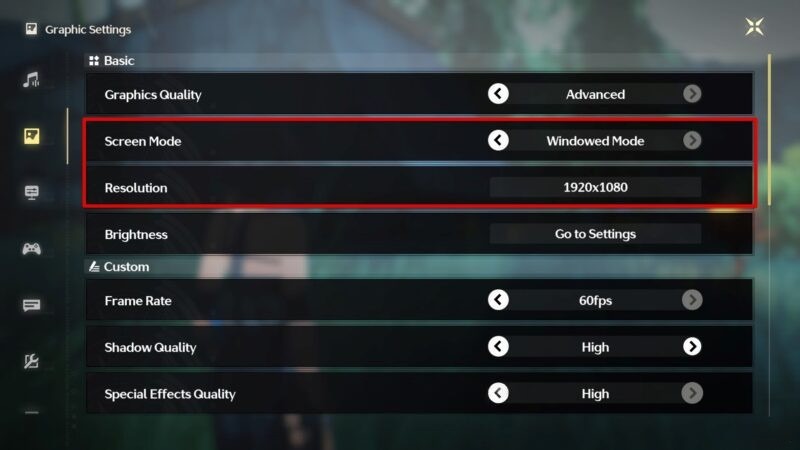
- Screen Mode: Windowed Mode (меньше нагрузки, чем Fullscreen).
- Resolution: должно совпадать с разрешением монитора / окна.
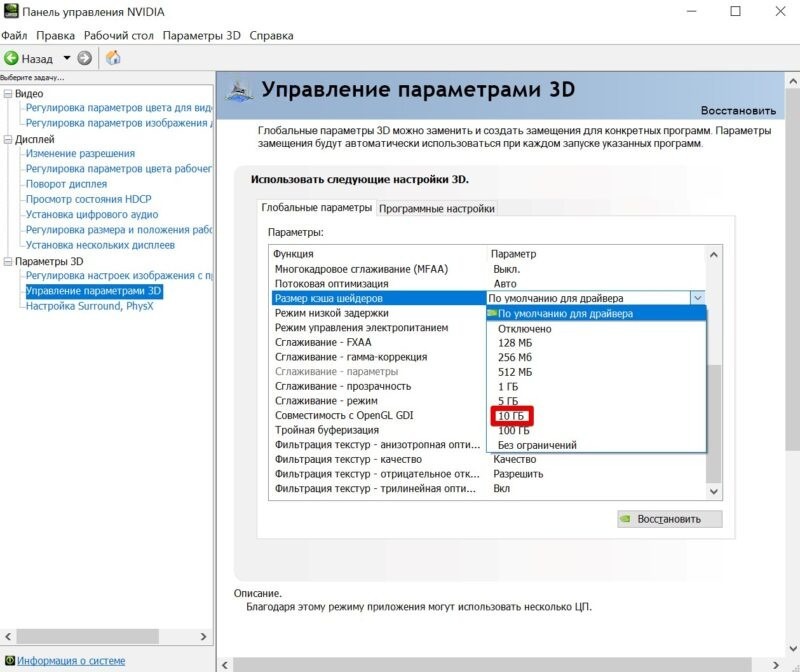
Текстуры не прогружаются
- Перенесите игру на SSD.
- Понизьте Graphics Quality и LOD Bias.
- Включите FSR / DLSS.
- NVIDIA: Панель управления → Параметры 3D → Размер кэша шейдеров → 10 ГБ.
Редактирование файлов (на свой страх и риск)
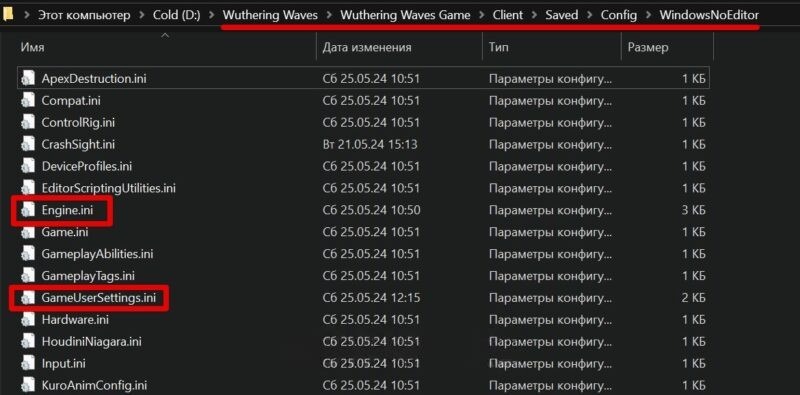
- ПКМ на ярлыке → Свойства → Расположение файла.
- Путь: …\Wuthering Waves\Wuthering Waves Game\Client\Saved\Config\WindowsNoEditor.
- Откройте Engine.ini и GameUserSettings.ini в Блокноте.
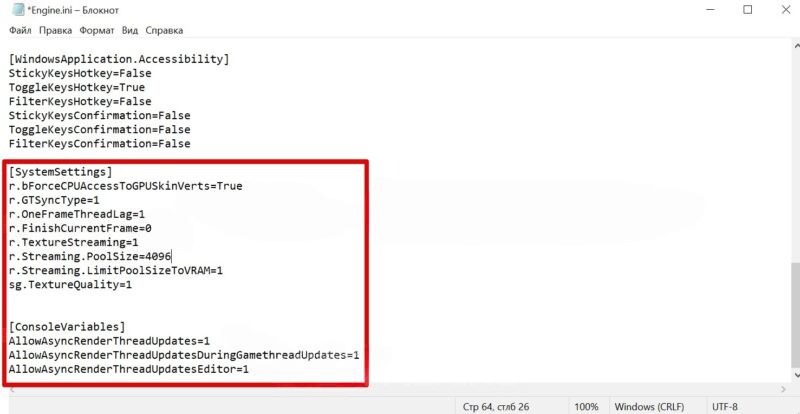
- В конец добавьте:
[SystemSettings]
r.bForceCPUAccessToGPUSkinVerts=True
r.GTSyncType=1
r.OneFrameThreadLag=1
r.FinishCurrentFrame=0
r.TextureStreaming=1
r.Streaming.PoolSize=4096 # 6 ГБ — 2048, 8 ГБ — 3072, 10-12 ГБ — 4096, 12+ — 5120
r.Streaming.LimitPoolSizeToVRAM=1
sg.TextureQuality=1[ConsoleVariables]
AllowAsyncRenderThreadUpdates=1
AllowAsyncRenderThreadUpdatesDuringGamethreadUpdates=1
AllowAsyncRenderThreadUpdatesEditor=1
- r.Streaming.PoolSize — подберите под свою видеокарту.
- r.TextureStreaming=0 — можно попробовать для лучшей прогрузки.
- sg.TextureQuality=2/3 — если хотите улучшить текстуры.
Дополнительные способы
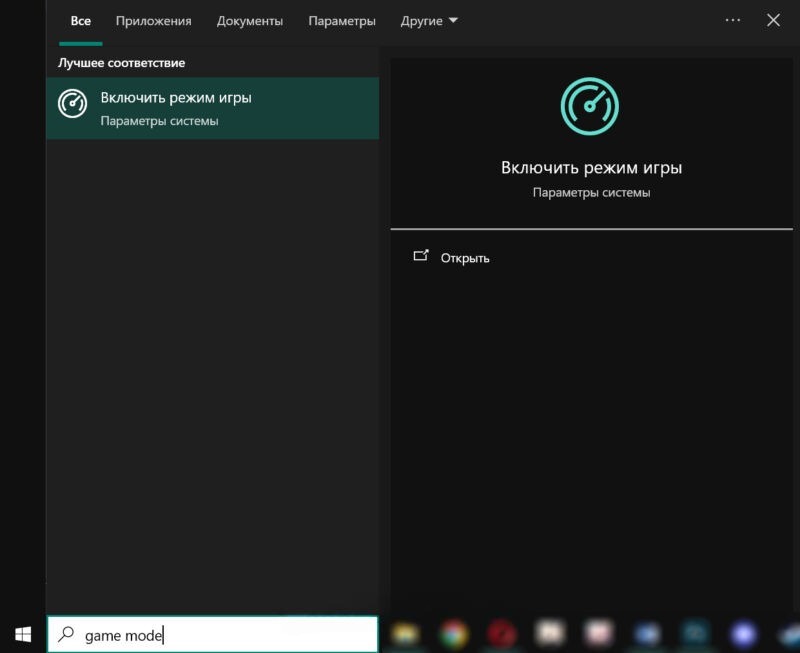
- Игровой режим Windows: Пуск → «Game mode» → включить.
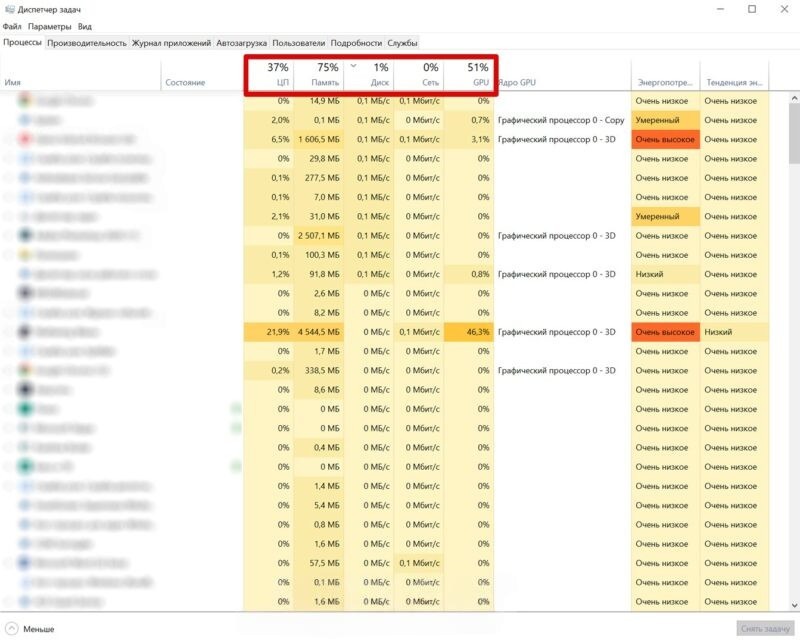
- Закройте фоновые программы: Ctrl+Shift+Esc → Процессы → завершайте лишнее.
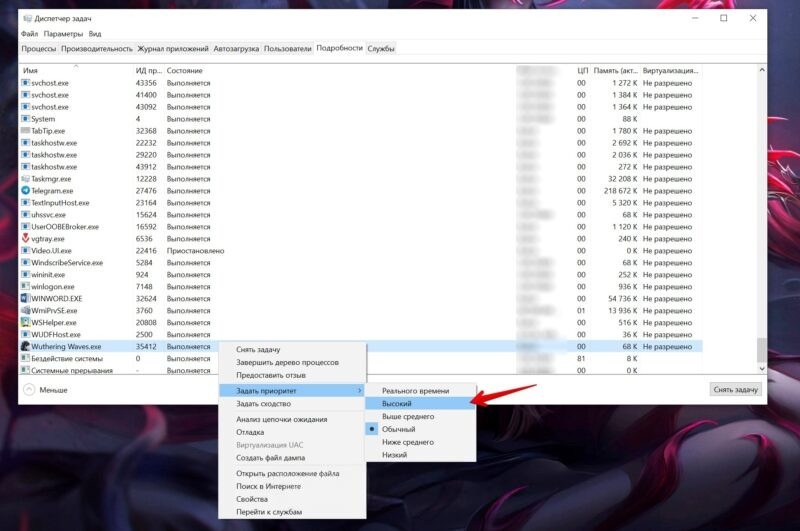
- Приоритет игры: Диспетчер задач → Подробности → WutheringWaves.exe → Задать приоритет → Высокий.
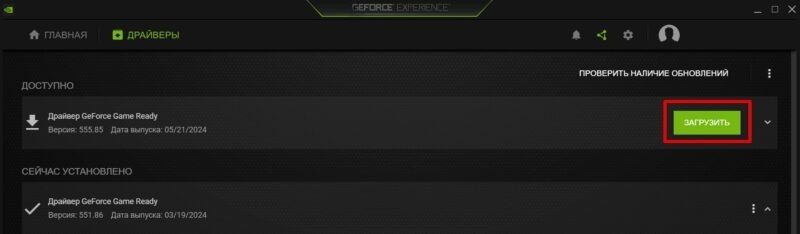
- Обновите драйверы видеокарты — часто решает проблемы.
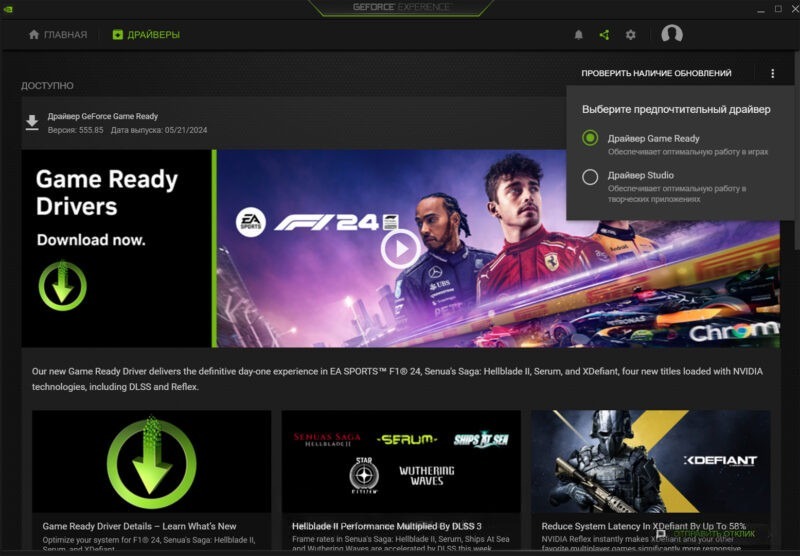
- Индивидуальные настройки в ПО NVIDIA/AMD — попробуйте переключить или сбросить.
Эти методы помогут стабильно поднять FPS и избавиться от лагов.
Комментарии