
Ошибка UE4 Client game has crashed (или UE4 Fatal Error) в Wuthering Waves — одна из самых распространённых проблем, из-за которой игра вылетает сразу после запуска. Это сообщение появляется при попытке войти в игру, работающую на движке Unreal Engine 4. Причины могут быть разными: повреждённые файлы игры, проблемы с лаунчером Epic Games, несовместимость настроек, устаревшие компоненты системы и многое другое.
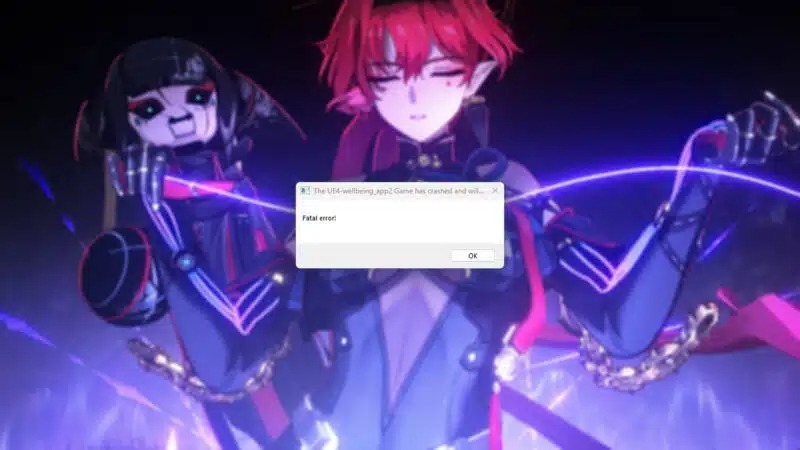
В этой статье подробно разберём все рабочие способы исправления ошибки UE4 Client game has crashed / UE4 Fatal Error в Wuthering Waves. Рекомендуется выполнять их именно в таком порядке. Также стоит помнить: иногда проблему полностью решает свежее официальное обновление от разработчиков.
1. Проверка целостности файлов игры
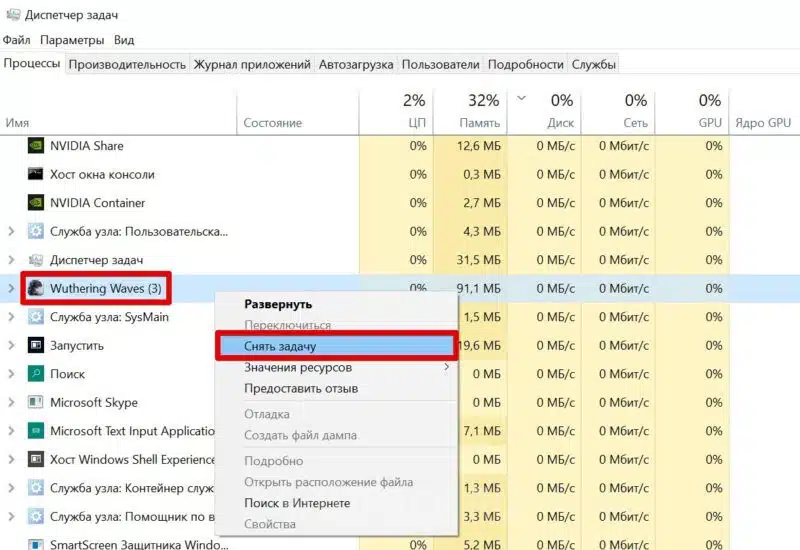
Самый первый и самый важный шаг — проверить файлы игры.
- Убедитесь, что Wuthering Waves полностью закрыта. Откройте Диспетчер задач (Ctrl + Shift + Esc), перейдите во вкладку «Процессы» и завершите все задачи, связанные с игрой (если они там есть) — кликните правой кнопкой → «Снять задачу».
- Запустите лаунчер игры.
- В правом верхнем углу найдите иконку гаечного ключа и нажмите на неё.
- В открывшемся окне выберите «Confirm» (или аналогичный пункт восстановления/проверки файлов).
- Дождитесь завершения процесса: система проверит файлы и при необходимости скачает повреждённые заново.
После этого попробуйте запустить игру.
2. Запуск игры напрямую из папки установки
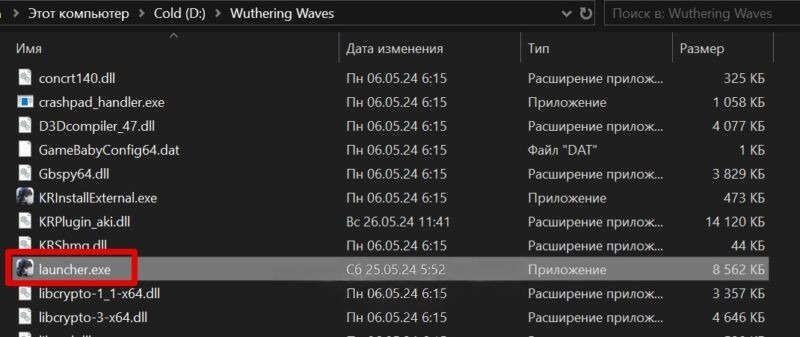
Часто виноват именно лаунчер Epic Games. Если проверка файлов не помогла, попробуйте обойти его.
- Перейдите в папку установки игры (обычно это примерно такой путь:
- C:\Program Files\Epic Games\WutheringWavesj3oFh или похожий).
- Найдите файл launcher.exe и запустите его двойным кликом.
- Если игра запустится нормально — используйте этот способ в дальнейшем.
Впоследствии можно скачать официальный лаунчер от Kuro Games (с их сайта) и запускать игру через него, чтобы не заходить в папку каждый раз.
3. Отключение оптимизации полноэкранного режима в Epic Games Launcher
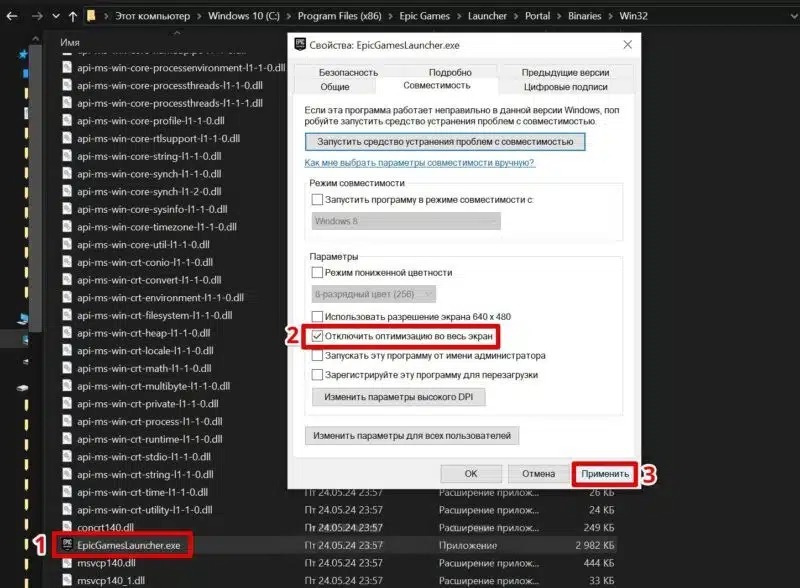
Эта настройка часто вызывает конфликты.
- Перейдите по пути:
C:\Program Files (x86)\Epic Games\Launcher\Portal\Binaries\Win32 - Найдите EpicGamesLauncher.exe, кликните правой кнопкой → «Свойства».
- Перейдите во вкладку «Совместимость».
- Поставьте галочку напротив «Отключить оптимизацию во весь экран».
- Нажмите «Применить» → «ОК».
- Повторите то же самое для папки Win64 (если она есть):
C:\Program Files (x86)\Epic Games\Launcher\Portal\Binaries\Win64
Запустите игру снова.
4. Сброс масштабирования экрана к стандартному значению
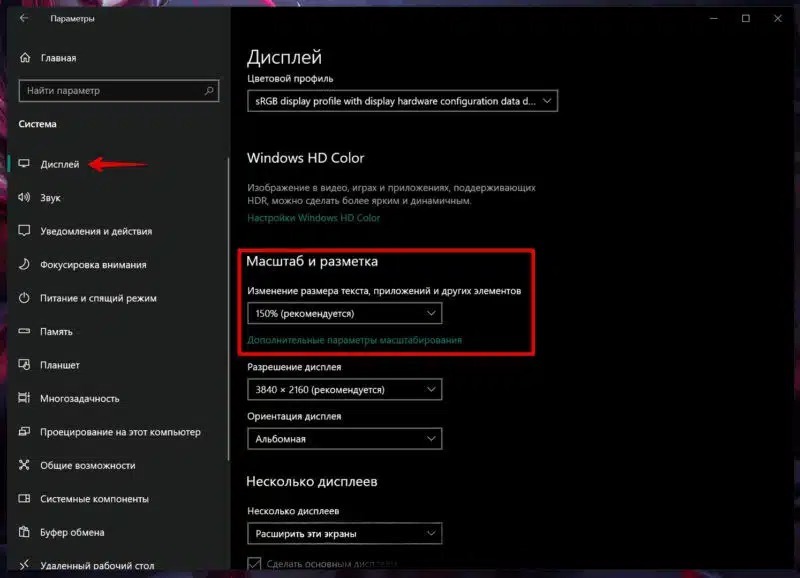
Иногда проблема связана с нестандартным масштабированием Windows.
- Нажмите Пуск → «Параметры» → «Система» → «Дисплей».
- Прокрутите вниз до блока «Масштаб и разметка».
- В пункте «Изменение размера текста, приложений и других элементов» установите рекомендованное значение или просто 100%.
- Сохраните изменения и попробуйте запустить игру.
5. Запуск в режиме совместимости
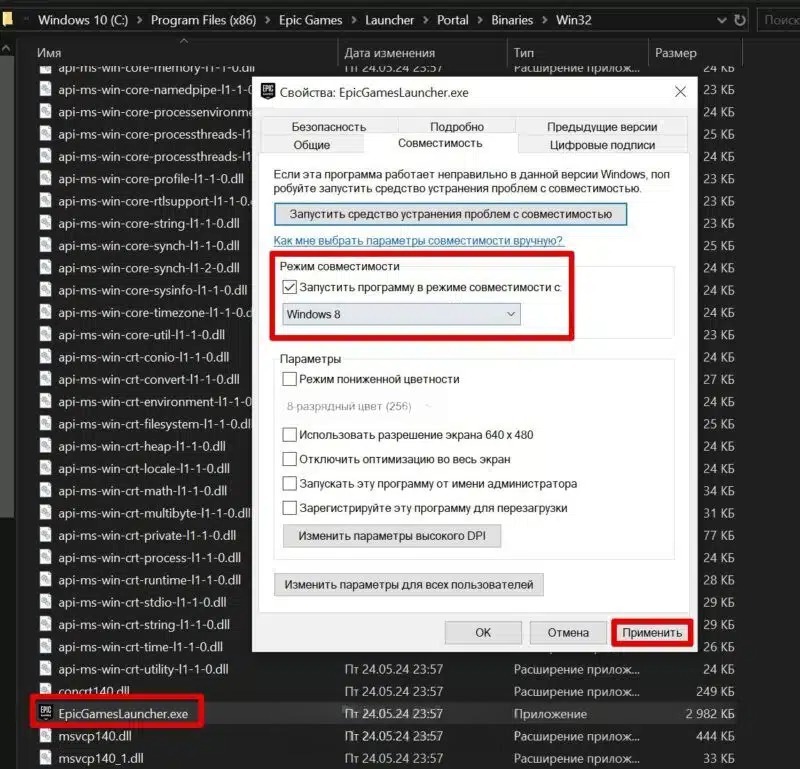
Если используете Epic Games Launcher:
- Вернитесь к файлу EpicGamesLauncher.exe (по пути из пункта 3) → «Свойства» → «Совместимость».
- Поставьте галочку «Запустить программу в режиме совместимости с:» → выберите Windows 8 → «Применить».
- Если запускаете не через Epic:
- Найдите ярлык Wuthering Waves (обычно на рабочем столе) → те же действия в свойствах.
6. Обновление DirectX
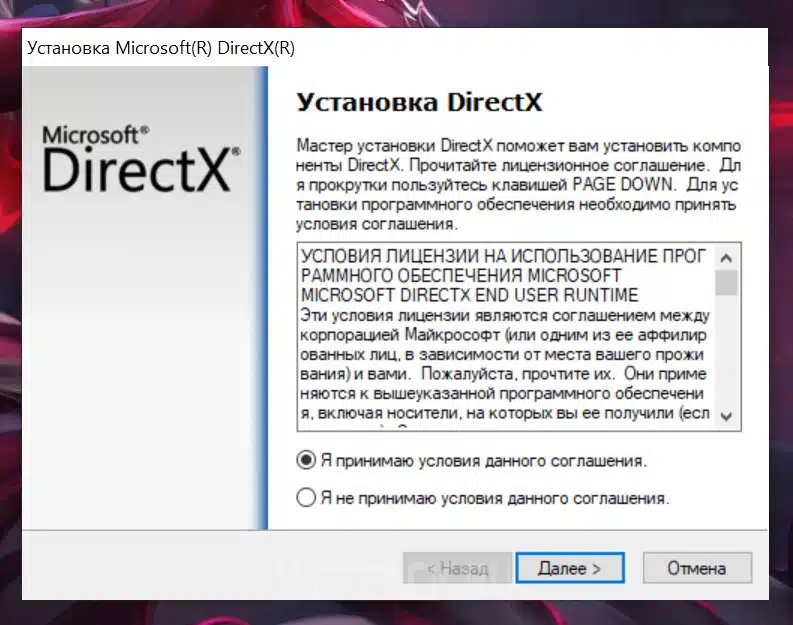
Устаревший DirectX — частая причина крашей в UE4-играх.
- Перейдите на официальный сайт Microsoft.
- Скачайте веб-установщик DirectX End-User Runtime (dxwebsetup.exe).
- Запустите файл и следуйте инструкциям установки.
- После завершения перезагрузите ПК и проверьте игру.
7. Обновление драйверов видеокарты
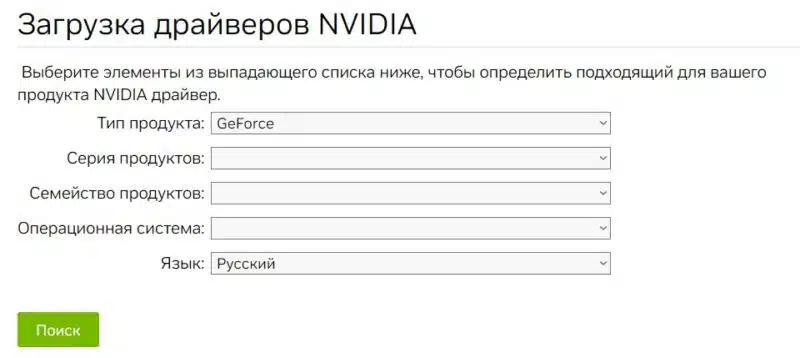
Свежие драйверы часто исправляют вылеты и улучшают стабильность.
- Для NVIDIA — используйте GeForce Experience или скачайте с сайта NVIDIA.
- Для AMD — скачайте с официального сайта AMD.
- Установите последнюю версию и перезагрузите компьютер.
8. Обновление Microsoft Visual C++ Redistributable
Многие UE4-игры требуют актуальной версии этих библиотек.
- Зайдите на официальный сайт Microsoft.
- Скачайте и установите последние версии Visual C++ Redistributable (x86 и x64).
- Перезагрузите ПК после установки.
9. Отключение Control Flow Guard (CFG)
Эта функция безопасности иногда мешает игре.
- Откройте Параметры → «Обновление и безопасность» → «Безопасность Windows».
- Перейдите в «Области защиты» → «Управление приложениями и браузером».
- Внизу найдите «Параметры защиты от эксплойтов».
- Во вкладке «Системные параметры» найдите «Защита потока управления (CFG)».
- Установите значение «Выкл. по умолчанию».
- Перезагрузите компьютер и проверьте запуск.
10. Увеличение файла подкачки (виртуальной памяти)
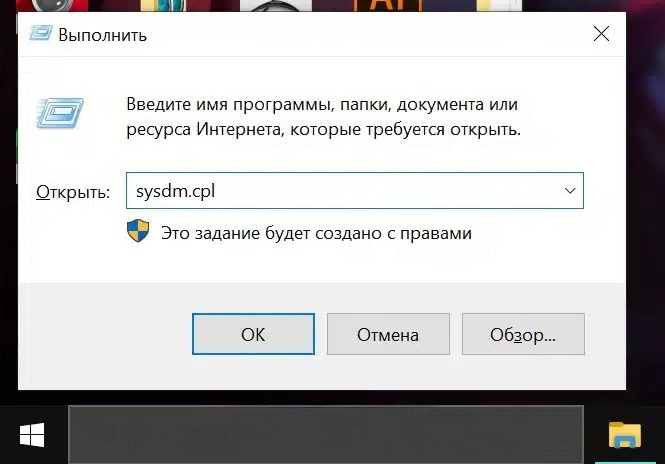
Нехватка виртуальной памяти тоже может вызывать краши.
- Нажмите Win + R → введите sysdm.cpl → Enter.
- Перейдите во вкладку «Дополнительно» → «Быстродействие» → «Параметры».
- Вкладка «Дополнительно» → «Виртуальная память» → «Изменить».
- Снимите галочку «Автоматически выбирать объем файла подкачки».
- Установите размеры:
- Исходный размер ≈ 1,5 × объём RAM (например, 8 ГБ RAM → 12000 МБ)
- Максимальный размер ≈ 2–3 × объём RAM (например, 8 ГБ RAM → 16000–24000 МБ)
- Нажмите «ОК», перезагрузите ПК.
11. Принудительный запуск через DirectX 11 (через Steam)
Один из самых эффективных неочевидных способов.
- Установите Steam (если ещё не установлен).
- В Steam: Библиотека → внизу слева «Добавить игру» → «Добавить стороннюю игру».
- Найдите и добавьте launcher.exe (или Client-Win64-Shipping.exe по пути Wuthering Waves Game\Client\Binaries\Win64).
- Перезапустите Steam.
- Правой кнопкой на добавленной игре → «Свойства» → «Параметры запуска».
- Впишите: -dx11 (или попробуйте -dx12, если первый вариант не сработал).
- Запустите игру через Steam.
Если ничего не помогло
Проверьте соответствие системным требованиям, сбросьте настройки графики в игре (если удастся зайти), проверьте температуру комплектующих. В крайнем случае обратитесь в техническую поддержку:
- В лаунчере игры найдите иконку наушников («Customer Service»).
- Опишите проблему и приложите скриншоты ошибки.
Чаще всего комбинация из 1–3 и 11 пунктов решает проблему в 90% случаев. Удачи в игре!
Комментарии